Esta planilha Excel organiza autorizações de prestadores por unidade, reunindo identificação, atividade, período de validade, janela de horário, dias permitidos e observações administrativas.
O arquivo XLSX calcula a situação dos registros conforme a data e a hora de referência, sinaliza inconsistências e oferece uma consulta pontual por unidade. Trata-se de apoio administrativo, sem liberação automática de acesso.
Como esta planilha pode ajudar
- Centraliza os dados das autorizações em uma estrutura padronizada.
- Facilita a consulta de prestadores por unidade e referência informada.
- Sinaliza cadastros incompletos, duplicidades e períodos inconsistentes.
- Ajuda a acompanhar autorizações cuja validade está próxima do término.
O que o arquivo contém
Como começar
1. Configure a referência
Na aba Parâmetros, informe a data, a hora e a antecedência desejada para o alerta de término da validade.
2. Ajuste as listas
Confira as opções de unidades, atividades e dias permitidos usadas nos campos de seleção.
3. Cadastre as autorizações
Na aba Autorizações, preencha o ID, a unidade, o prestador, a atividade, as datas, os horários, os dias permitidos e a observação administrativa.
4. Consulte uma unidade
Selecione a unidade na aba Consulta, interprete os indicadores e filtre a aba Autorizações para localizar os registros correspondentes.
Organização das autorizações por unidade
O cadastro padronizado reúne, em cada linha, o ID da autorização, a unidade, a identificação do prestador, a atividade, o início e o fim da validade, a janela de horário, os dias permitidos e uma observação administrativa. A tabela possui filtros e 120 linhas preparadas para registros.
Consulta conforme data e horário
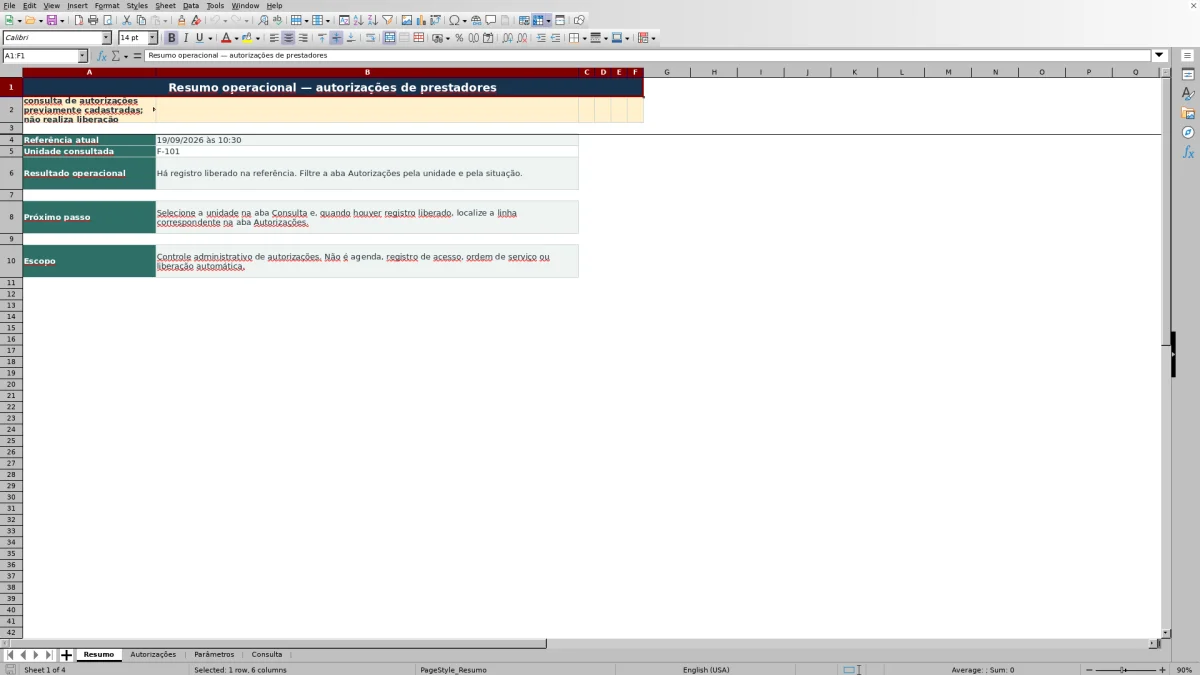
A referência da consulta é definida na aba Parâmetros por meio de uma data e uma hora. Com esses dados, a planilha calcula a situação dos cadastros e permite selecionar uma unidade para contar registros liberados, validades próximas do término e cadastros incompletos ou a revisar.
Quando houver autorização liberada, a orientação é filtrar a tabela da aba Autorizações pela unidade e pela situação para identificar o registro correspondente.
Exemplo prático de consulta
Em um exemplo fictício, considere a unidade F-101, a data de 19/09/2026 e o horário de 10:30. O registro AUT-0001 possui validade de 18/09/2026 a 20/09/2026, horário das 08:00 às 12:00 e permissão para todos os dias.
Entrada: unidade, data e hora de referência. Resultado: o registro está dentro do período e da janela informados. Interpretação: há uma autorização compatível com a referência. Próxima decisão: filtrar a aba Autorizações por F-101 e pela situação calculada para conferir a identificação e a atividade do prestador.
Erros de cadastro e soluções
A coluna de consistência informa a correção indicada para situações previstas pela planilha.
- Campos obrigatórios ausentes: completar os dados exigidos da autorização.
- ID duplicado: atribuir um identificador exclusivo ao registro.
- Data final anterior à inicial: corrigir o período de validade.
- Hora final menor ou igual à inicial: ajustar a janela; se ela cruzar a meia-noite, dividi-la em registros separados.
Comparação com uma pasta em branco
Use a planilha preparada quando seus campos e cálculos verificados atendem à rotina do condomínio. Comece com uma pasta em branco quando precisar de outro modelo e puder criar e testar cada campo e fórmula.
| Método | Configuração | Cálculos e conferência | Uso indicado |
|---|---|---|---|
| Esta planilha Excel | Usar a estrutura preparada no arquivo validado | Conferir os cálculos e resultados documentados | Rotina local e editável coberta pela planilha |
| Pasta em branco | Criar a estrutura do início | Desenvolver e testar cada fórmula e controle | Modelo diferente, desenhado para o condomínio |
Limites operacionais da planilha
O limite de escopo deve ser considerado no uso diário: a planilha não é agenda, ordem de serviço, registro de acesso ou ferramenta de liberação automática. A consulta apresenta contagens e uma orientação, mas a lista nominal deve ser localizada com os filtros da aba Autorizações.
Dias úteis correspondem a segunda a sexta-feira, sem tratamento de feriados. Datas e horários inicial e final são inclusivos, e janelas que cruzam a meia-noite devem ser divididas.
Rotina de atualização e consulta
Uma rotina consistente começa pela atualização da data e da hora de referência, passa pela conferência dos indicadores de consistência e termina na consulta da unidade desejada. O alerta de término pode ser configurado entre zero e 30 dias na aba Parâmetros.
As listas de unidades, atividades e dias permitidos podem ser ajustadas nos intervalos preparados para alimentar os campos de seleção.
Perguntas frequentes
A planilha libera automaticamente a entrada do prestador?
Não. Ela oferece apoio administrativo para cadastrar e consultar autorizações, mas não realiza liberação automática de acesso.
Quantas autorizações podem ser cadastradas na estrutura atual?
A aba Autorizações possui 120 linhas preparadas para cadastro, da linha 5 até a linha 124.
Como consultar os prestadores autorizados para uma unidade?
Informe a data e a hora na aba Parâmetros, selecione a unidade na aba Consulta e, quando houver registro liberado, filtre a aba Autorizações pela unidade e pela situação calculada.
A planilha considera feriados no cálculo de dias úteis?
Não. Na planilha, dias úteis significam segunda a sexta-feira, sem tratamento de feriados.
Como registrar uma janela que passa da meia-noite?
Divida a janela em registros separados, pois a hora final de cada registro precisa ser posterior à hora inicial.
Responsáveis editoriais

Lívia AzevedoEditora de rotinas condominiais

Renato SiqueiraEditor de controles e manutenção