Esta planilha Excel para rateio de despesas extraordinárias de condomínio organiza o cadastro das unidades, as premissas de cada gasto e o cálculo das cotas por unidade.
O arquivo XLSX contém quatro abas integradas, fórmulas, validações, indicadores e um gráfico. Os registros preenchidos são exemplos fictícios e podem ser substituídos pelos dados do condomínio.
Como esta planilha pode ajudar
- Centraliza as despesas extraordinárias e os dados das unidades
- Calcula cotas por fração ideal, área ou divisão igualitária
- Organiza parcelas, vencimentos e situações de conferência
- Resume valores calculados e pendências de conferência
O que o arquivo contém
Como começar
1. Cadastre as unidades
Na aba Unidades, informe condomínio, unidade, responsável, área, fração ideal e situação. Somente unidades ativas entram na base de cálculo.
2. Defina a despesa
Na aba Premissas, registre o período, o valor, o critério de rateio, a quantidade de parcelas, o primeiro vencimento e a situação da despesa.
3. Gere o rateio
Na aba Rateio, informe o condomínio, a unidade e o período. As fórmulas buscam o responsável e as premissas para calcular participação, cota e valor por parcela.
4. Confira os resultados
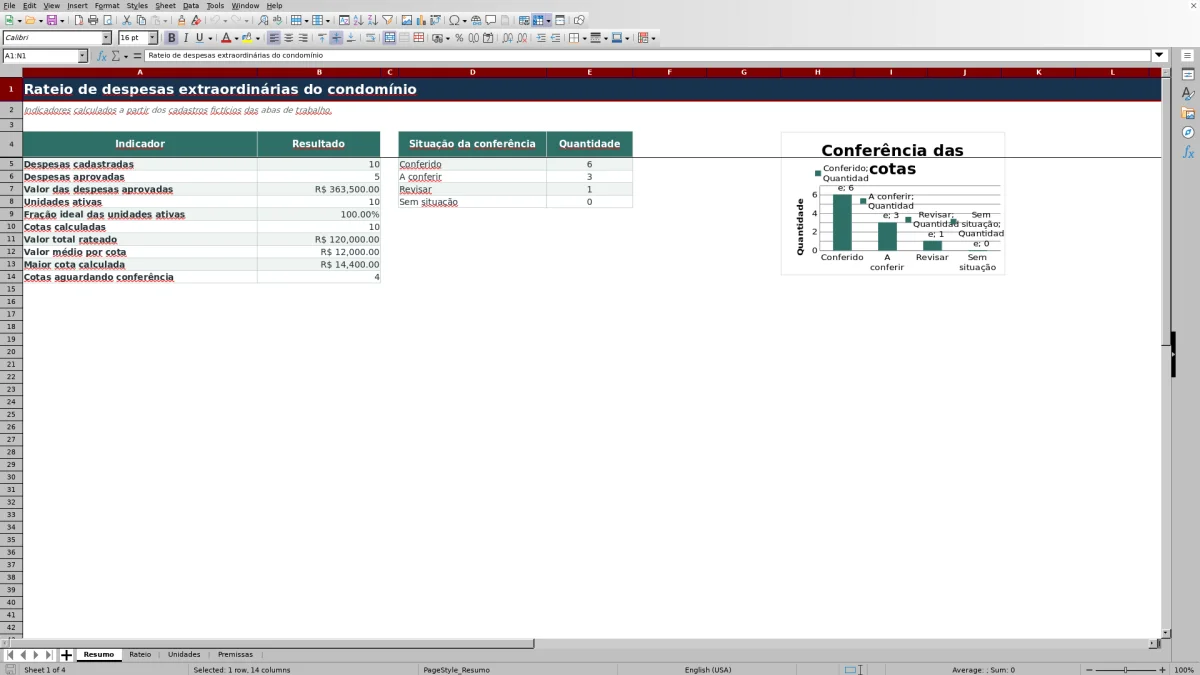
Registre a situação de cada linha como A conferir, Conferido ou Revisar e consulte os totais e as pendências na aba Resumo.
Como a planilha organiza o rateio extraordinário
A pasta de trabalho reúne as abas Resumo, Rateio, Unidades e Premissas. O cadastro das unidades fornece a base, as premissas definem cada despesa, o rateio calcula as cotas e o resumo consolida os indicadores.
O arquivo trabalha com três critérios de rateio: fração ideal, área e igualitário.
Dados de entrada e regras de cálculo
Fração ideal e área são calculadas proporcionalmente ao total correspondente das unidades ativas do condomínio. No critério igualitário, a participação corresponde a uma divisão pelo número de unidades ativas.
A participação é multiplicada pelo valor da despesa para formar a cota. Em seguida, a cota é dividida pela quantidade de parcelas definida nas premissas.
Exemplo prático de uma despesa extraordinária
Entrada: em um cenário fictício, considere uma despesa de R$ 45.500,00, critério igualitário, dez unidades ativas e duas parcelas. Resultado: cada unidade terá participação de 10%, cota de R$ 4.550,00 e duas parcelas de R$ 2.275,00.
Interpretação: os valores permanecem válidos enquanto as dez unidades consideradas estiverem ativas e vinculadas ao mesmo condomínio e período. Próxima decisão: conferir os cadastros, verificar a correspondência do período e registrar a situação de cada linha na aba Rateio.
Conferência e leitura dos indicadores
A coluna de situação da conferência aceita A conferir, Conferido ou Revisar. O Resumo conta essas classificações e também identifica linhas preenchidas sem situação.
Entre os indicadores disponíveis estão despesas cadastradas e aprovadas, valor das despesas aprovadas, unidades ativas, cotas calculadas, total rateado, média por cota, maior cota e cotas aguardando conferência.
Erros comuns e soluções
Conferir cadastro indica que a combinação de condomínio e unidade não foi localizada. Verifique a grafia dos dois campos e confirme se a unidade está cadastrada na aba Unidades.
Conferir período indica que a combinação de condomínio e data não foi encontrada nas premissas. Use exatamente o mesmo condomínio e período cadastrados. Se o cálculo ficar vazio, verifique também a situação da unidade, os campos obrigatórios e a base total do critério escolhido.
Limites operacionais da pasta de trabalho
As áreas de cadastro e cálculo estão preparadas da linha 5 à linha 104, totalizando até 100 linhas por área. Os limites de parcelas, valor da despesa e intervalo de datas são editáveis na aba Premissas; no exemplo, o máximo é de 24 parcelas e R$ 1.000.000,00 por despesa.
A pasta não usa tabelas estruturadas nem nomes definidos. Inclusões além das linhas preparadas exigem extensão das fórmulas, validações, filtros e referências.
Comparação entre a planilha Excel e um software condominial
A escolha depende do volume de lançamentos, da necessidade de integração e da forma de controle adotada pela administração.
| Aspecto | Planilha Excel de rateio | Software condominial com módulo de rateio |
|---|---|---|
| Forma de trabalho | Arquivo XLSX com quatro abas relacionadas e fórmulas visíveis. | Cadastros e processos executados na interface da solução contratada. |
| Critérios disponíveis | Fração ideal, área e igualitário. | Os critérios dependem dos recursos e da configuração do fornecedor. |
| Conferência | Usa situações por linha, indicadores consolidados e gráfico. | Pode oferecer fluxos, permissões e históricos, conforme a solução. |
| Capacidade e integração | Possui áreas preparadas para 100 linhas e depende da manutenção do arquivo. | Pode ser mais adequado para volumes maiores ou processos integrados, quando esses recursos estiverem disponíveis. |
| Uso indicado | É mais adequada quando a administração deseja controlar e conferir um escopo delimitado diretamente no Excel. | É mais adequado quando a operação exige integração com outros processos condominiais oferecidos pelo sistema. |
A comparação deve considerar os recursos efetivamente contratados no software e a capacidade preparada no arquivo.
Perguntas frequentes
Quais critérios de rateio estão disponíveis?
A planilha calcula o rateio por fração ideal, área ou divisão igualitária. O critério é definido para cada condomínio e período na aba Premissas.
Unidades inativas entram no cálculo?
Não. As fórmulas usam apenas unidades marcadas como Ativa para calcular a base de fração ideal, área ou quantidade de unidades.
Os limites de valor, datas e parcelas podem ser alterados?
Sim. A aba Premissas contém células editáveis para o máximo de parcelas, o valor máximo por despesa e as datas inicial e final aceitas.
Por que aparece Conferir cadastro ou Conferir período?
Conferir cadastro aparece quando condomínio e unidade não correspondem ao cadastro. Conferir período aparece quando condomínio e data não correspondem a uma linha da aba Premissas.
O Resumo considera somente despesas aprovadas?
Os indicadores de quantidade e valor de despesas aprovadas filtram a situação Aprovada. Já as cotas numéricas existentes na aba Rateio alimentam os indicadores de valores rateados e devem ser conferidas conforme a situação registrada.
Responsáveis editoriais

Lívia AzevedoEditora de rotinas condominiais

Renato SiqueiraEditor de controles e manutenção