Esta planilha Excel de projeção de reajuste da taxa condominial organiza registros por condomínio e unidade e calcula valores mensais em três cenários editáveis.
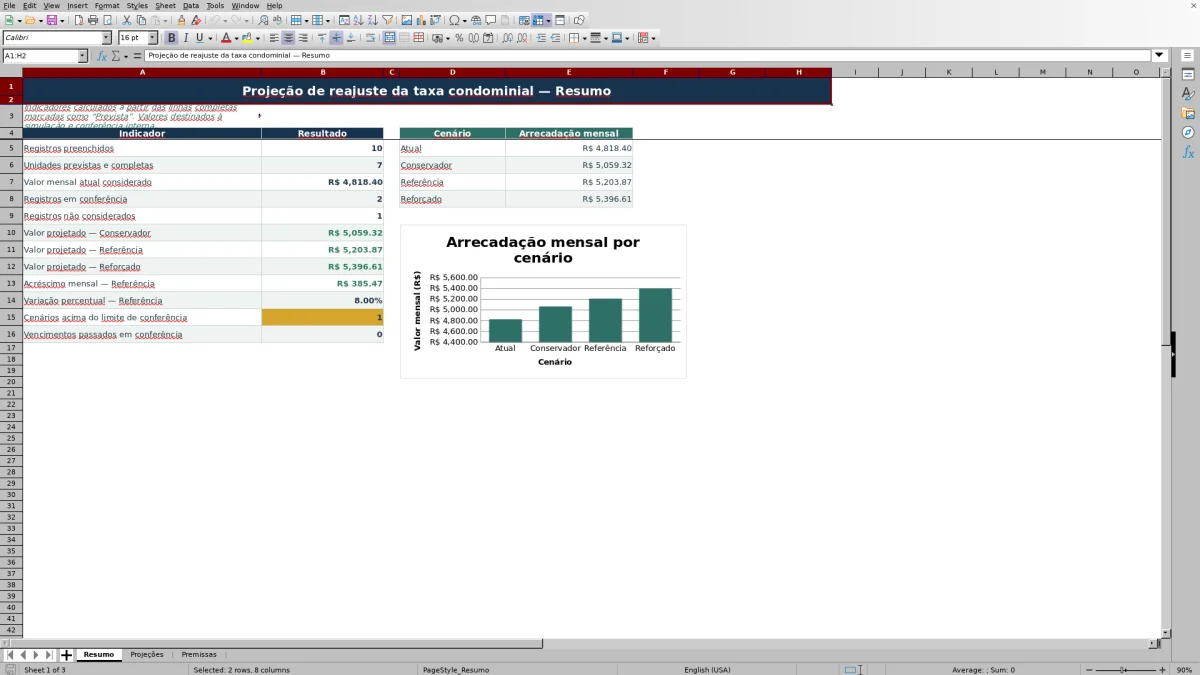
O arquivo XLSX consolida apenas linhas completas marcadas como “Prevista”, apresenta indicadores e gráfico no resumo e mantém exemplos fictícios para simulação interna.
Como esta planilha pode ajudar
- Compara o valor mensal atual com três cenários de reajuste.
- Separa registros previstos, em conferência e não considerados.
- Consolida o acréscimo mensal e a variação do cenário de referência.
- Sinaliza cenários acima do limite configurado e vencimentos passados em conferência.
O que o arquivo contém
Como começar
1. Configure as premissas
Na aba Premissas, ajuste as taxas dos cenários Conservador, Referência e Reforçado e defina o limite de alerta.
2. Preencha os registros
Na aba Projeções, informe condomínio, unidade, período, valor atual, responsável, situação e vencimento. O campo de observações é opcional.
3. Classifique cada situação
Use “Prevista” para incluir uma linha completa na simulação, “Em conferência” para mantê-la fora dos totais ou “Não considerar” para excluir o registro dos cálculos.
4. Interprete o resumo
Consulte os valores atuais e projetados, o acréscimo do cenário de referência, os alertas e o gráfico de arrecadação mensal.
O que a planilha de projeção calcula
A planilha soma o valor mensal atual das linhas completas classificadas com a situação “Prevista” e aplica as taxas dos cenários Conservador, Referência e Reforçado. O resumo mostra os totais projetados, o acréscimo mensal e a variação percentual do cenário de referência.
Dados necessários para a simulação
Os dados de entrada usados pelo cálculo são Condomínio, Unidade, Período, Valor atual, Responsável, Situação e Vencimento. O valor atual deve ser positivo, e período e vencimento devem ser datas reconhecidas. Observações podem ser registradas sem interferir na fórmula.
Exemplo prático interpretado
Exemplo fictício: uma unidade com taxa atual de R$ 520,00, todos os campos necessários preenchidos e situação “Prevista” gera R$ 546,00 no cenário de 5%, R$ 561,60 no cenário de 8% e R$ 582,40 no cenário de 12%.
No cenário de referência, o resultado representa um acréscimo mensal de R$ 41,60 para essa unidade. A próxima decisão é observar o total consolidado no Resumo e verificar qual cenário corresponde às premissas definidas para a simulação.
Erros comuns e soluções
Erros: deixar campos necessários vazios, informar valor igual ou inferior a zero, inserir uma data não reconhecida ou selecionar uma situação diferente de “Prevista” faz a projeção da linha permanecer em branco.
Soluções: complete os campos exigidos, use um valor atual positivo, confira as datas e selecione “Prevista” apenas quando o registro deva integrar a simulação. Se os resultados não corresponderem ao cenário desejado, confira também as taxas na aba Premissas.
Comparação com uma pasta em branco
Use a planilha preparada quando seus campos e cálculos verificados atendem à rotina do condomínio. Comece com uma pasta em branco quando precisar de outro modelo e puder criar e testar cada campo e fórmula.
| Método | Configuração | Cálculos e conferência | Uso indicado |
|---|---|---|---|
| Esta planilha Excel | Usar a estrutura preparada no arquivo validado | Conferir os cálculos e resultados documentados | Rotina local e editável coberta pela planilha |
| Pasta em branco | Criar a estrutura do início | Desenvolver e testar cada fórmula e controle | Modelo diferente, desenhado para o condomínio |
Limites da projeção
Os valores são simulações baseadas nas taxas e nos registros informados. Linhas incompletas, valores não positivos e situações diferentes de “Prevista” não entram nos totais projetados. A área operacional comporta 100 registros, das linhas 5 a 104.
O alerta considera cenários com taxa superior ao limite configurado; com o limite inicial de 10%, o cenário de 12% é contado, enquanto os cenários de 5% e 8% não são. A contagem de vencimentos passados considera somente registros “Em conferência” com data anterior à data atual.
Como interpretar os resultados
Comece pelo valor mensal atual considerado e compare-o com os três totais projetados. Depois, consulte o acréscimo e a variação do cenário de referência. Registros em conferência devem ser tratados separadamente, pois não participam dos valores atuais nem das projeções.
Antes da próxima decisão operacional, verifique se as taxas configuradas, as situações selecionadas e as datas informadas representam o conjunto que deve ser simulado.
Perguntas frequentes
Quais registros entram nos cálculos da projeção?
Entram somente as linhas com Condomínio, Unidade, Período, Valor atual positivo, Responsável, Situação e Vencimento preenchidos, desde que a situação seja “Prevista”.
Posso alterar os percentuais dos três cenários?
Sim. As taxas de 5%, 8% e 12% ficam na aba Premissas e podem ser editadas, assim como o limite de alerta inicialmente definido em 10%.
Por que um valor projetado pode aparecer em branco?
Isso ocorre quando falta algum campo necessário, o valor atual não é positivo, uma data não é reconhecida ou a situação selecionada não é “Prevista”.
Como cada situação afeta a arrecadação projetada?
“Prevista” inclui a linha completa nos cálculos. “Em conferência” e “Não considerar” mantêm o registro fora dos valores atuais considerados e dos totais projetados.
Como funciona o indicador de vencimentos passados?
O resumo conta registros com vencimento anterior à data atual somente quando a situação está definida como “Em conferência”.
Responsáveis editoriais

Lívia AzevedoEditora de rotinas condominiais

Renato SiqueiraEditor de controles e manutenção