Esta planilha Excel em formato XLSX organiza o calendário de obrigações financeiras do condomínio em 2026, reunindo tributos, contratos, contas e prestações recorrentes em um cadastro único.
O arquivo contém as abas Resumo, Obrigações e Premissas, com campos para período, valor, responsável, situação e vencimento, além de indicadores, consolidação mensal, gráfico e alertas visuais configuráveis.
Como esta planilha pode ajudar
- Centraliza obrigações financeiras recorrentes em um único cadastro.
- Facilita o acompanhamento de valores pagos, em aberto e próximos do vencimento.
- Organiza responsabilidades e situações com opções padronizadas.
- Apresenta uma visão mensal das quantidades e dos valores previstos.
O que o arquivo contém
Como começar
1. Configure as premissas
Na aba Premissas, ajuste a data de referência dos alertas, a antecedência para destaque, o valor máximo por obrigação e o intervalo de datas aceito.
2. Cadastre as obrigações
Na aba Obrigações, preencha condomínio, unidade, período, valor, responsável, situação, vencimento e observações. Substitua os exemplos fictícios pelos dados de uso.
3. Atualize as situações
Selecione Pendente, Programada, Em conferência, Paga ou Cancelada conforme o estado de cada registro.
4. Consulte o resumo
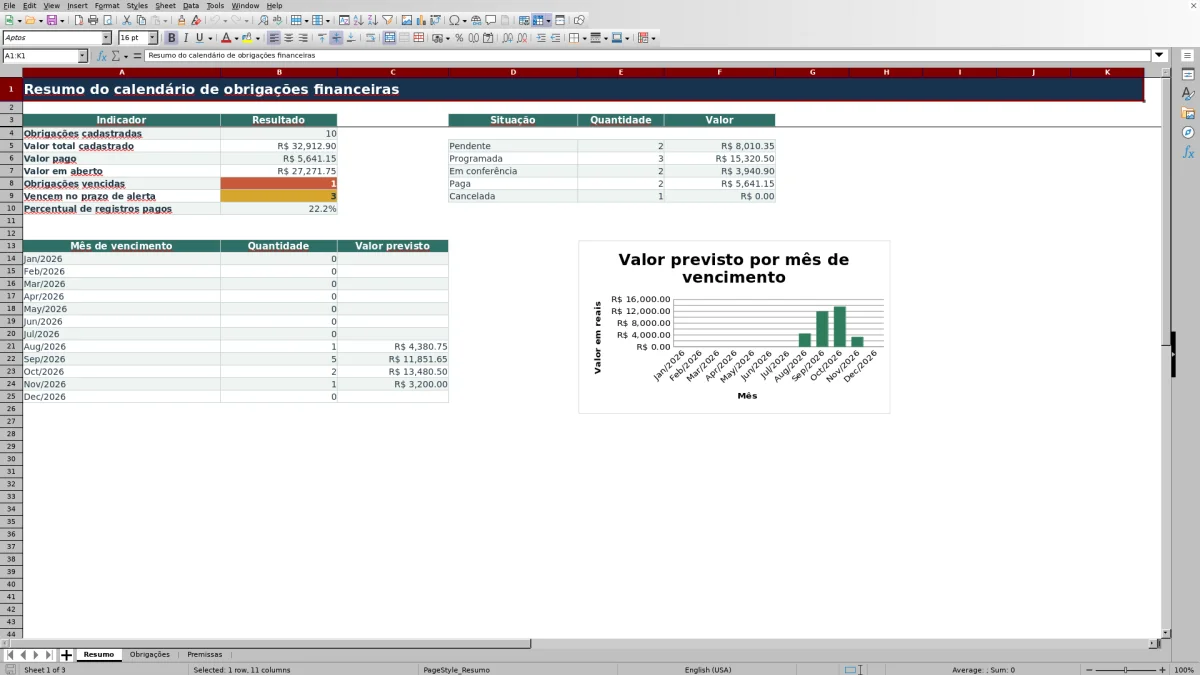
Use a aba Resumo para acompanhar totais, valores por situação, obrigações vencidas, vencimentos no prazo de alerta e a consolidação mensal.
Organização do calendário financeiro condominial
A planilha oferece um cadastro centralizado para tributos, contratos, contas e prestações recorrentes. Cada linha reúne condomínio, unidade, período, valor, responsável, situação, vencimento e observações.
Os campos de entrada ficam na aba Obrigações, enquanto os parâmetros de datas, limites e situações são mantidos na aba Premissas. A aba Resumo utiliza esses registros para apresentar os indicadores consolidados.
Exemplo prático com resultado e decisão
Considere o exemplo fictício de uma prestação de limpeza no valor de R$ 2.890,00, com vencimento em 13/09/2026 e situação Pendente. A entrada é feita na aba Obrigações, incluindo responsável, período e observação.
Com a data de referência em 19/09/2026, o resultado é a inclusão do valor entre os registros em aberto e da obrigação na contagem de vencidas. Ela também participa da consolidação de setembro e do resumo da situação Pendente.
A interpretação é que o vencimento informado já passou e o registro ainda não está marcado como Paga ou Cancelada. A próxima decisão é verificar o estado da obrigação e atualizar a situação ou os dados cadastrados conforme a informação disponível.
Indicadores, prazos e situações
O Resumo mostra a quantidade de obrigações cadastradas, o valor total, o valor pago, o valor em aberto, a quantidade vencida, os vencimentos dentro do prazo de alerta e o percentual de registros pagos.
A data de referência e a antecedência configuradas em Premissas orientam os destaques de prazo. A distribuição por situação apresenta quantidade e valor para Pendente, Programada, Em conferência, Paga e Cancelada.
Erros comuns e soluções de preenchimento
Datas digitadas como texto podem prejudicar a leitura dos vencimentos. A solução é preencher os campos com datas válidas dentro do intervalo definido em Premissas. Valores negativos ou acima do limite configurado também devem ser corrigidos.
Outro erro é deixar o campo Condomínio vazio ou usar termos diferentes dos disponíveis para a situação. Preencha a identificação do condomínio e utilize as situações padronizadas da lista. Se um dado mudar, atualize a própria linha para que os indicadores reflitam o cadastro atual.
Comparação com uma pasta em branco
Use a planilha preparada quando seus campos e cálculos verificados atendem à rotina do condomínio. Comece com uma pasta em branco quando precisar de outro modelo e puder criar e testar cada campo e fórmula.
| Método | Configuração | Cálculos e conferência | Uso indicado |
|---|---|---|---|
| Esta planilha Excel | Usar a estrutura preparada no arquivo validado | Conferir os cálculos e resultados documentados | Rotina local e editável coberta pela planilha |
| Pasta em branco | Criar a estrutura do início | Desenvolver e testar cada fórmula e controle | Modelo diferente, desenhado para o condomínio |
Limites do arquivo e dos alertas
Os alertas visuais dependem da data de referência informada na aba Premissas e não representam aviso automático. O arquivo não envia notificações, não efetua pagamentos e não produz registro oficial.
A área de cadastro comporta até 120 obrigações. Datas são aceitas dentro do intervalo configurado, e o valor de cada obrigação fica sujeito ao limite definido nas premissas.
Rotina de atualização dos registros
Inclua cada nova obrigação em uma linha, informe o vencimento e escolha a situação correspondente. Quando houver mudança, atualize a situação, o valor, a data ou a observação no mesmo registro.
Depois da atualização, consulte o Resumo para observar os totais, a distribuição por situação e os valores previstos por mês. Use essas informações para definir quais registros precisam de atualização ou acompanhamento no próximo ciclo.
Perguntas frequentes
Quais informações podem ser registradas na planilha?
A aba Obrigações possui campos para condomínio, unidade, período, valor, responsável, situação, vencimento e observações.
Como a planilha identifica uma obrigação vencida?
O cálculo compara o vencimento com a data de referência definida em Premissas. Registros anteriores a essa data não são contados como vencidos quando estão marcados como Paga ou Cancelada.
Quais situações estão disponíveis?
As opções configuradas são Pendente, Programada, Em conferência, Paga e Cancelada.
Quantas obrigações podem ser cadastradas?
A tabela da aba Obrigações possui espaço para até 120 registros, distribuídos entre as linhas 5 e 124.
A planilha envia lembretes ou realiza pagamentos?
Não. Os alertas são destaques visuais baseados nas premissas configuradas. O arquivo não envia notificações e não realiza pagamentos.
Responsáveis editoriais

Lívia AzevedoEditora de rotinas condominiais

Renato SiqueiraEditor de controles e manutenção