Esta planilha Excel de controle de reembolsos do condomínio organiza solicitações por condomínio, unidade, período, valor, responsável, situação, vencimento e observações.
O arquivo XLSX reúne os registros, as premissas operacionais e um resumo automático para acompanhar valores solicitados, aprovados e pagos, além de pendências, recusas e vencimentos.
Como esta planilha pode ajudar
- Centraliza solicitações e informações de acompanhamento em um único arquivo.
- Padroniza o registro das situações disponíveis para cada reembolso.
- Facilita a consulta de valores, pendências e vencimentos no resumo.
- Permite ajustar limites e datas de referência conforme a rotina do condomínio.
O que o arquivo contém
Como começar
1. Configure as premissas
Na aba Premissas, ajuste o limite de valor para conferência, a data de referência e o horizonte de vencimento em dias.
2. Registre as solicitações
Na aba Reembolsos, use uma linha por solicitação e preencha condomínio, unidade, período, valor, responsável, vencimento e observações.
3. Atualize a situação
Selecione Documentação pendente, Em análise, Aprovado, Pago ou Recusado conforme o andamento registrado.
4. Consulte o resumo
Acompanhe quantidades, valores, pendências, vencimentos e a distribuição das solicitações por situação.
Organização dos registros de reembolso
A aba Reembolsos concentra campos padronizados para condomínio, unidade, período, valor, responsável, situação, vencimento e observações. Os filtros da tabela ajudam a localizar registros por diferentes critérios.
A coluna de observações pode receber referências a recibos, comprovantes e informações de conferência, sem incorporar os arquivos ao XLSX.
Exemplo prático de acompanhamento
Exemplo fictício: uma solicitação de R$ 742,90 é registrada para o Residencial Fictício Vila do Sol, com situação Em análise e vencimento em 24/09/2026. Considerando a data de referência de 19/09/2026 e o horizonte de 30 dias, o registro entra no valor total solicitado, nas pendências de conferência e nos vencimentos dentro do horizonte.
A interpretação é que a solicitação continua em andamento e possui vencimento próximo à data de referência. A próxima decisão é conferir as informações registradas e atualizar a situação quando houver aprovação, pagamento ou recusa.
Indicadores e alertas disponíveis
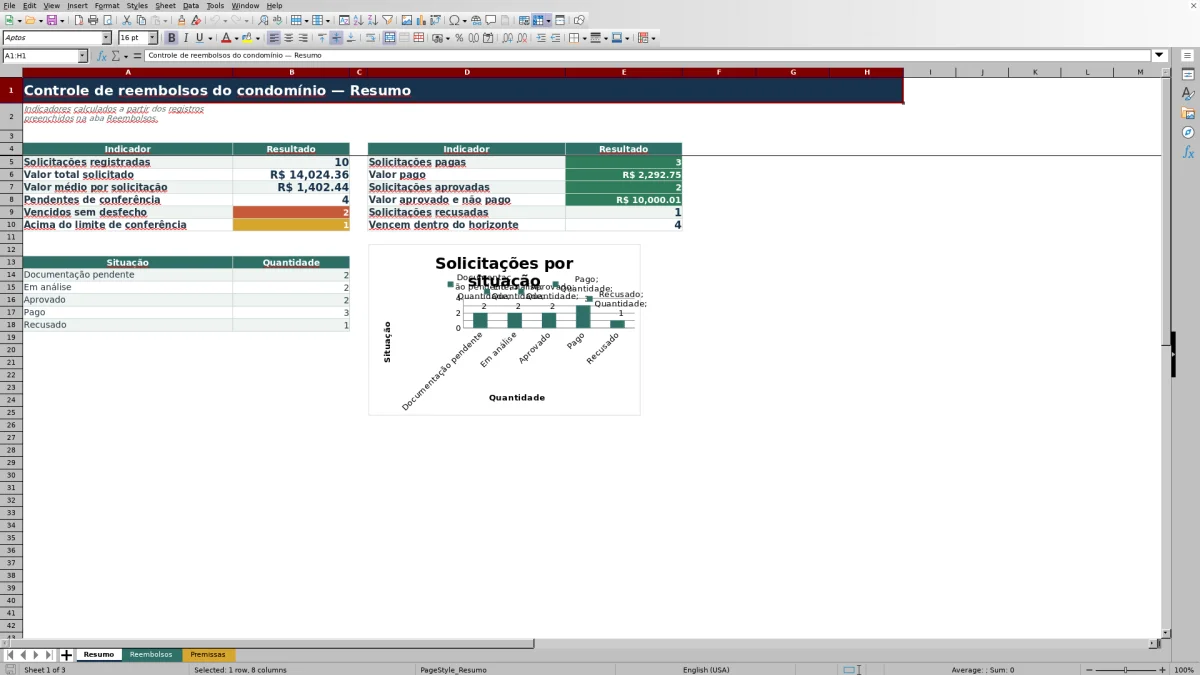
O resumo calcula solicitações registradas, pagas, aprovadas e recusadas. Também apresenta valor total solicitado, valor pago, valor médio por solicitação e valor aprovado ainda não pago.
Outros indicadores identificam pendências de conferência, registros vencidos sem desfecho, valores acima do limite configurado e vencimentos dentro do horizonte. O gráfico mostra a quantidade de solicitações em cada situação.
Erros comuns e soluções
- Deixar o condomínio em branco: preencha esse campo, pois ele identifica os registros considerados por diversos indicadores.
- Digitar uma situação diferente da lista: selecione uma das cinco opções disponíveis na validação.
- Informar valor igual a zero ou fora do intervalo aceito: registre um valor entre R$ 0,01 e R$ 1.000.000,00.
- Esperar alertas com outra data-base: confira a data de referência e o horizonte definidos na aba Premissas.
Comparação com uma pasta em branco
Use a planilha preparada quando seus campos e cálculos verificados atendem à rotina do condomínio. Comece com uma pasta em branco quando precisar de outro modelo e puder criar e testar cada campo e fórmula.
| Método | Configuração | Cálculos e conferência | Uso indicado |
|---|---|---|---|
| Esta planilha Excel | Usar a estrutura preparada no arquivo validado | Conferir os cálculos e resultados documentados | Rotina local e editável coberta pela planilha |
| Pasta em branco | Criar a estrutura do início | Desenvolver e testar cada fórmula e controle | Modelo diferente, desenhado para o condomínio |
Limites da planilha
A área preparada e as fórmulas do resumo abrangem 100 linhas, da linha 5 à 104. Registros adicionados fora desse intervalo não entram automaticamente nos cálculos existentes.
A planilha não anexa comprovantes, não confirma documentos e não executa aprovações ou pagamentos. A situação Pago precisa ser selecionada após o registro da conclusão, e a data de referência deve ser atualizada quando necessário.
Rotina de atualização
Uma rotina possível é registrar a solicitação assim que ela for recebida, atualizar a situação durante a conferência e marcar o pagamento quando ele estiver concluído. As observações podem guardar referências e detalhes úteis para o acompanhamento.
Antes de consultar vencimentos e limites, verifique se as premissas refletem o período e os parâmetros adotados pelo condomínio.
Perguntas frequentes
Quais informações podem ser registradas na planilha?
É possível registrar condomínio, unidade, período, valor, responsável, situação, vencimento e observações para cada solicitação.
Quais situações estão disponíveis?
A lista contém Documentação pendente, Em análise, Aprovado, Pago e Recusado. Essas opções podem ser editadas na aba Premissas.
A planilha armazena recibos e comprovantes?
Não. A coluna Observações permite registrar referências e detalhes sobre documentos, mas os arquivos precisam ser mantidos fora da planilha.
Como são identificados os vencimentos?
Os indicadores usam a data de referência e o horizonte de vencimento configurados na aba Premissas, além da situação e da data informadas em cada registro.
O pagamento é atualizado automaticamente?
Não. Depois da confirmação do pagamento, a situação correspondente deve ser selecionada manualmente como Pago.
Responsáveis editoriais

Lívia AzevedoEditora de rotinas condominiais

Renato SiqueiraEditor de controles e manutenção