O balancete condominial em Excel é uma pasta de trabalho XLSX para organizar saldos, entradas, saídas e movimentações financeiras de um período. Suas quatro abas integram a configuração das premissas, o registro dos lançamentos, a consolidação por conta e o resumo do fechamento.
O arquivo inclui dados fictícios que devem ser substituídos ou excluídos antes do uso. As fórmulas verificam o período, calculam os valores considerados e sinalizam registros incompletos, duplicados ou inválidos.
Como esta planilha pode ajudar
- Centraliza as movimentações financeiras do condomínio em uma única pasta de trabalho.
- Separa entradas e saídas conforme a natureza de cada conta cadastrada.
- Compara o saldo final calculado com o saldo final informado.
- Sinaliza lançamentos que precisam de correção ou conferência.
O que o arquivo contém
Como começar
1. Configure o fechamento
Na aba Configurações, preencha as datas do período, o saldo inicial, o saldo final informado e a tolerância de diferença.
2. Ajuste o cadastro de contas
Revise as contas financeiras disponíveis e classifique cada uma como Entrada ou Saída. Há espaço configurado para até 20 contas.
3. Registre as movimentações
Na aba Lançamentos, substitua os exemplos fictícios e informe ID, data, conta, histórico, referência interna, situação e valor.
4. Confira o fechamento
Corrija os itens indicados na coluna Alerta e consulte as abas Balancete e Resumo para analisar os totais, a diferença de saldo e os registros pendentes.
Estrutura do balancete condominial
A planilha organiza o fechamento administrativo em quatro etapas conectadas. Configurações concentra período, saldos, tolerância, contas e situações; Lançamentos recebe os registros; Balancete consolida os valores por conta; e Resumo apresenta os principais indicadores.
Como os dados chegam ao resultado
O fluxo começa com as datas, os saldos e o cadastro de contas. Em seguida, cada lançamento recebe conta, situação e valor. A planilha identifica a natureza da conta, verifica se a data pertence ao período e calcula o valor considerado quando o registro atende às condições previstas.
Os registros considerados alimentam os totais de entradas e saídas. O saldo final calculado resulta do saldo inicial somado às entradas e reduzido pelas saídas, enquanto a diferença mostra a distância em relação ao saldo final informado.
Exemplo prático de fechamento
Exemplo fictício: considere saldo inicial de R$ 10.000,00, entradas confirmadas de R$ 8.000,00 e saídas confirmadas de R$ 6.500,00. O resultado calculado será R$ 11.500,00. Se o saldo final informado for R$ 11.450,00, a diferença será de R$ 50,00.
Com tolerância de R$ 0,01, a interpretação é que os saldos não coincidem dentro do limite configurado. A próxima decisão é consultar os alertas, os registros a conferir e os lançamentos fora do período antes de ajustar qualquer dado.
Erros comuns e soluções
- ID repetido: atribua um identificador diferente a cada lançamento.
- Preenchimento incompleto: informe os campos obrigatórios da linha.
- Conta inválida: selecione uma opção existente no cadastro de contas.
- Situação inválida: escolha Confirmado, A conferir ou Excluído.
- Data inválida ou fora do período: corrija a data ou ajuste o intervalo nas configurações.
Correção: use a coluna Alerta para localizar a linha afetada e verificar o campo correspondente.
Comparação com uma pasta em branco
Use a planilha preparada quando seus campos e cálculos verificados atendem à rotina do condomínio. Comece com uma pasta em branco quando precisar de outro modelo e puder criar e testar cada campo e fórmula.
| Método | Configuração | Cálculos e conferência | Uso indicado |
|---|---|---|---|
| Esta planilha Excel | Usar a estrutura preparada no arquivo validado | Conferir os cálculos e resultados documentados | Rotina local e editável coberta pela planilha |
| Pasta em branco | Criar a estrutura do início | Desenvolver e testar cada fórmula e controle | Modelo diferente, desenhado para o condomínio |
Limites operacionais do modelo
O limite operacional preparado no arquivo é de 150 linhas de lançamentos e 20 contas financeiras. O modelo não contém gráficos, não envia notificações e não executa atualizações em serviços externos.
Os exemplos presentes no arquivo são fictícios. A qualidade do resultado depende do preenchimento correto das datas, contas, situações, valores e saldos informados.
Leitura dos indicadores do período
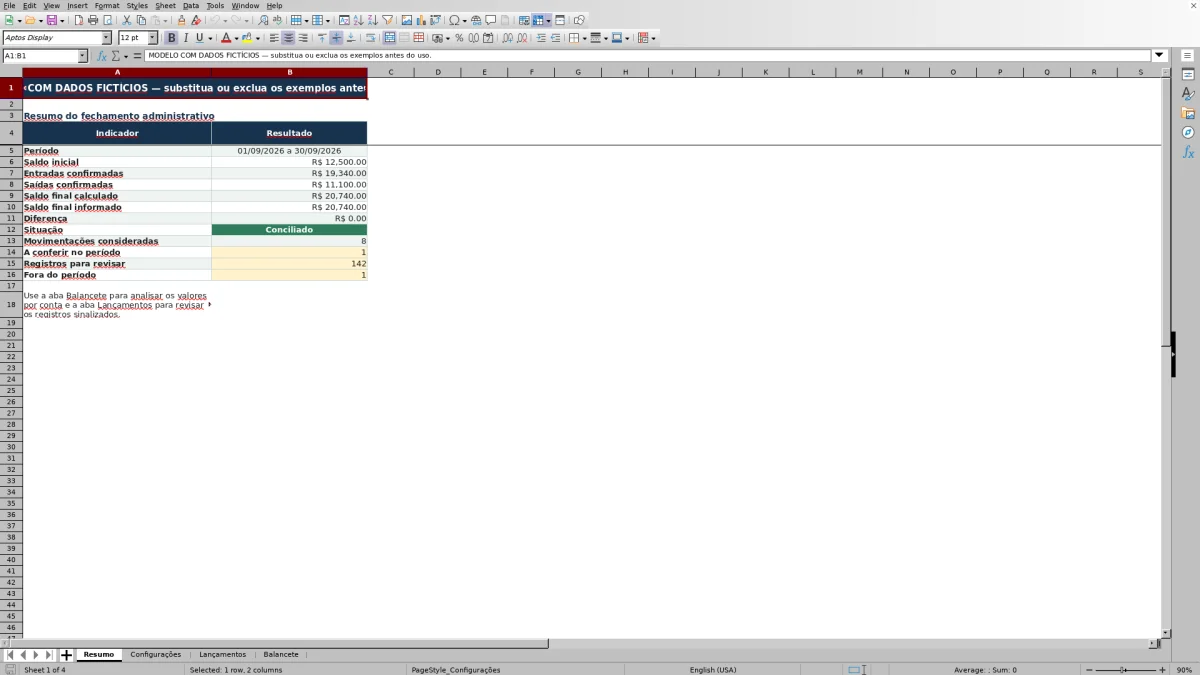
O Resumo apresenta saldo inicial, entradas e saídas confirmadas, saldo final calculado, saldo final informado e diferença. Também mostra as quantidades de movimentações consideradas, itens a conferir, registros para revisar e lançamentos fora do período.
No Balancete, a leitura por conta permite identificar a quantidade confirmada, os totais de entradas e saídas e o movimento líquido correspondente. Esses resultados ajudam a localizar a origem de uma diferença antes de alterar o saldo informado.
Perguntas frequentes
Quais lançamentos entram no balancete?
Entram nos cálculos os registros válidos, classificados como Confirmado e enquadrados no período configurado. Linhas com alertas precisam ser corrigidas antes de serem consideradas.
Posso alterar as contas financeiras?
Sim. A aba Configurações possui espaço para até 20 contas, e cada uma deve ser classificada como Entrada ou Saída.
O que significa a diferença de saldo?
É a diferença entre o saldo final calculado pela planilha e o saldo final informado nas configurações. A situação do fechamento considera a tolerância definida.
Quais situações estão disponíveis para os lançamentos?
As situações disponíveis são Confirmado, A conferir e Excluído. Elas podem ser selecionadas na aba Lançamentos.
Quantos lançamentos podem ser registrados?
O modelo possui 150 linhas preparadas para lançamentos, da linha 6 até a linha 155 da aba correspondente.
Responsáveis editoriais

Lívia AzevedoEditora de rotinas condominiais

Renato SiqueiraEditor de controles e manutenção