Esta planilha Excel organiza o controle do fundo de reserva do condomínio em um arquivo XLSX com áreas para movimentações, premissas e indicadores consolidados.
Síndicos, subsíndicos, conselhos e administradoras podem registrar aportes e usos, acompanhar vencimentos e consultar o saldo considerando os diferentes estágios de cada lançamento.
Como esta planilha pode ajudar
- Centraliza aportes, usos, responsáveis, períodos e vencimentos.
- Separa valores previstos, recebidos, autorizados e realizados.
- Calcula o saldo atual e o valor disponível após compromissos autorizados.
- Sinaliza pendências vencidas ou próximas do vencimento.
O que o arquivo contém
Como começar
1. Configure as premissas
Informe o saldo inicial, a data-base, a antecedência para alertas e o limite mínimo de referência na aba Premissas.
2. Cadastre as movimentações
Use uma linha para cada evento e preencha condomínio, unidade, período, valor, responsável, situação, vencimento e observações.
3. Atualize a situação
Quando um evento mudar de estágio, atualize o lançamento existente em vez de cadastrar o mesmo evento novamente.
4. Consulte os indicadores
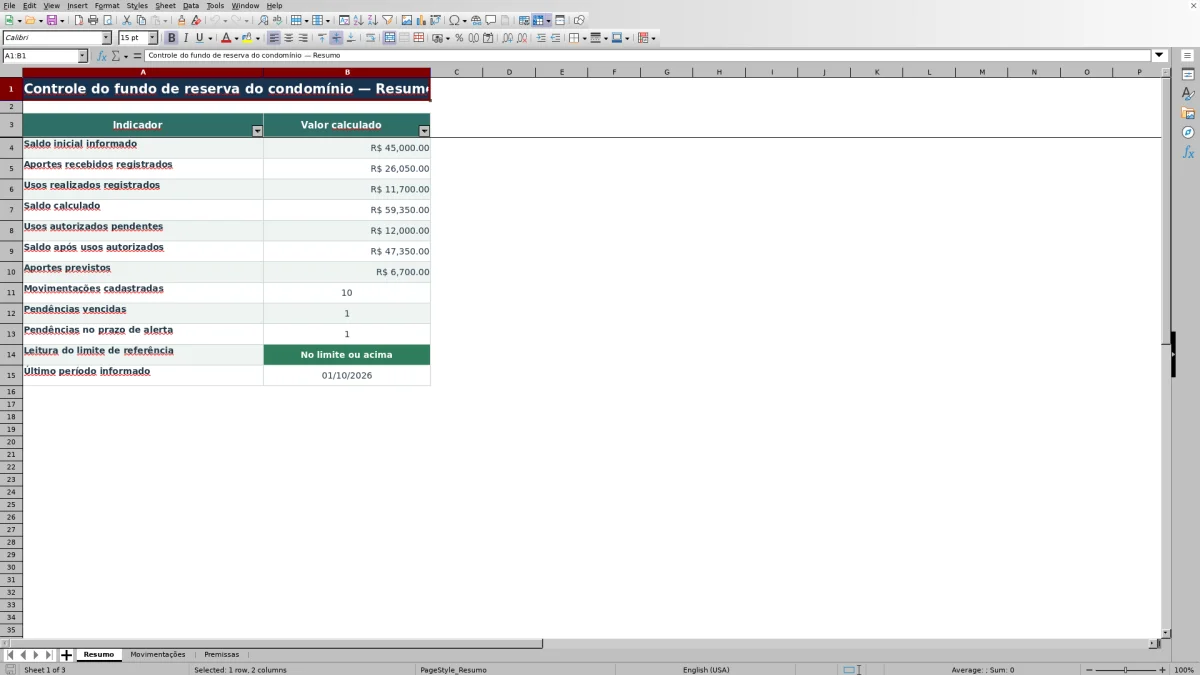
Acesse a aba Resumo para acompanhar saldos, aportes, usos, quantidade de registros e pendências relacionadas aos vencimentos.
O que a planilha calcula
O saldo calculado corresponde ao saldo inicial acrescido dos aportes recebidos e reduzido pelos usos realizados. O saldo após usos autorizados também desconta os compromissos aprovados que ainda não foram realizados.
O resumo apresenta ainda aportes previstos, quantidade de movimentações, pendências vencidas, itens dentro do prazo de alerta, último período informado e comparação com o limite mínimo definido nas premissas.
Como cada situação afeta o controle
- Aporte previsto aparece como previsão, mas ainda não aumenta o saldo.
- Aporte recebido é somado ao saldo.
- Uso proposto não altera o saldo, pois permanece em avaliação.
- Uso autorizado é tratado como compromisso pendente.
- Uso realizado reduz o saldo calculado.
- Cancelado não produz efeito nos totais.
Exemplo prático interpretado
Em um cenário fictício isolado, considere saldo inicial de R$ 45.000,00, aporte recebido de R$ 6.500,00 e uso realizado de R$ 8.200,00. Esses dados de entrada produzem um saldo calculado de R$ 43.300,00.
Se houver também um uso autorizado de R$ 10.000,00, o saldo após esse compromisso será de R$ 33.300,00. Diante de um limite de referência de R$ 30.000,00, a interpretação exibida será No limite ou acima. A próxima decisão operacional é avaliar novos usos considerando a margem de R$ 3.300,00 e atualizar a situação quando o evento ocorrer.
Comparação com uma pasta em branco
Use a planilha preparada quando seus campos e cálculos verificados atendem à rotina do condomínio. Comece com uma pasta em branco quando precisar de outro modelo e puder criar e testar cada campo e fórmula.
| Método | Configuração | Cálculos e conferência | Uso indicado |
|---|---|---|---|
| Esta planilha Excel | Usar a estrutura preparada no arquivo validado | Conferir os cálculos e resultados documentados | Rotina local e editável coberta pela planilha |
| Pasta em branco | Criar a estrutura do início | Desenvolver e testar cada fórmula e controle | Modelo diferente, desenhado para o condomínio |
Erros comuns e soluções
- Duplicar um evento ao mudar sua situação: atualize a linha existente para evitar totais repetidos.
- Selecionar uma situação incompatível com o estágio real: consulte o quadro de tratamento na aba Premissas e ajuste a opção.
- Deixar o vencimento vazio em um item pendente: preencha a data para que ele participe dos indicadores de prazo.
- Usar linhas fora do intervalo preparado: mantenha os registros entre as linhas 4 e 103 para preservar o alcance original das fórmulas e validações.
- Não atualizar as premissas: confira saldo inicial, data-base, prazo de alerta e limite antes de interpretar o resumo.
Limites do controle
A pasta não contém gráficos nem notificações automáticas. As cores relacionadas aos prazos servem como apoio visual, enquanto os indicadores de vencimento dependem das datas cadastradas e da data atual.
O limite mínimo funciona como referência interna editável e não garante suficiência do fundo. Além disso, os cálculos e as validações foram preparados para 100 linhas de movimentações.
Rotina de acompanhamento
Cadastre cada aporte ou uso uma única vez, mantenha a situação atualizada e utilize os filtros dos cabeçalhos para localizar períodos, responsáveis ou tipos de movimentação. No resumo, observe o saldo calculado, os compromissos autorizados e as pendências de prazo antes de registrar a próxima atualização.
Perguntas frequentes
Como o saldo do fundo de reserva é calculado?
O cálculo parte do saldo inicial, soma os aportes recebidos e subtrai os usos realizados. Há também um indicador que desconta os usos autorizados ainda pendentes.
Qual é a diferença entre uso autorizado e uso realizado?
O uso autorizado representa um compromisso aprovado que ainda não ocorreu. O uso realizado corresponde a uma saída já registrada e reduz o saldo calculado.
A planilha envia avisos de vencimento?
Não. Ela apresenta cores e indicadores baseados nas datas cadastradas, na data atual e na antecedência configurada, mas não envia notificações automáticas.
Quais parâmetros podem ser alterados?
É possível editar o saldo inicial, a data-base desse saldo, a quantidade de dias para alerta e o limite mínimo de referência.
Quantas movimentações podem ser registradas no modelo preparado?
O intervalo configurado comporta 100 movimentações, distribuídas entre as linhas 4 e 103 da aba Movimentações.
Responsáveis editoriais

Lívia AzevedoEditora de rotinas condominiais

Renato SiqueiraEditor de controles e manutenção