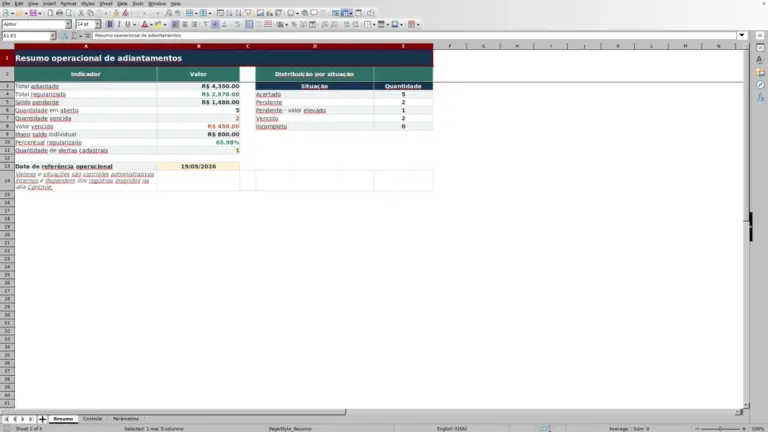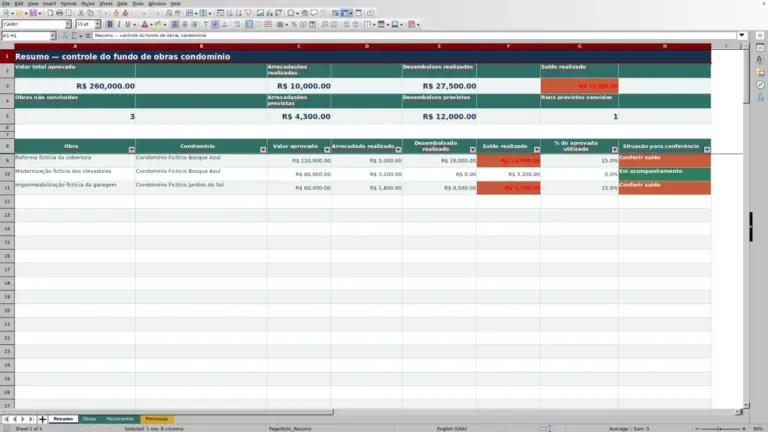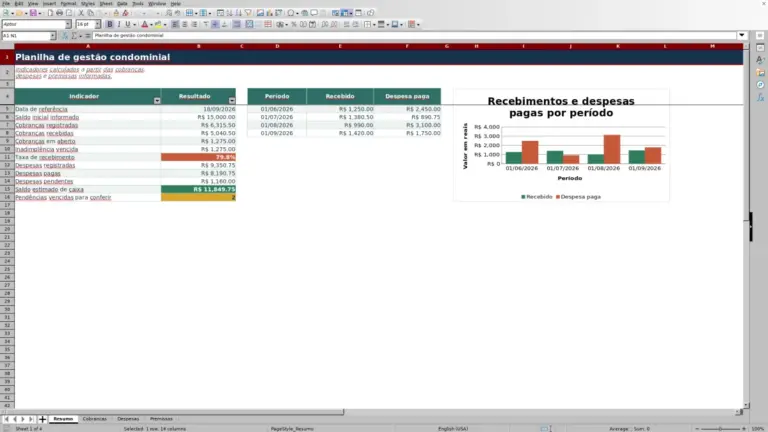
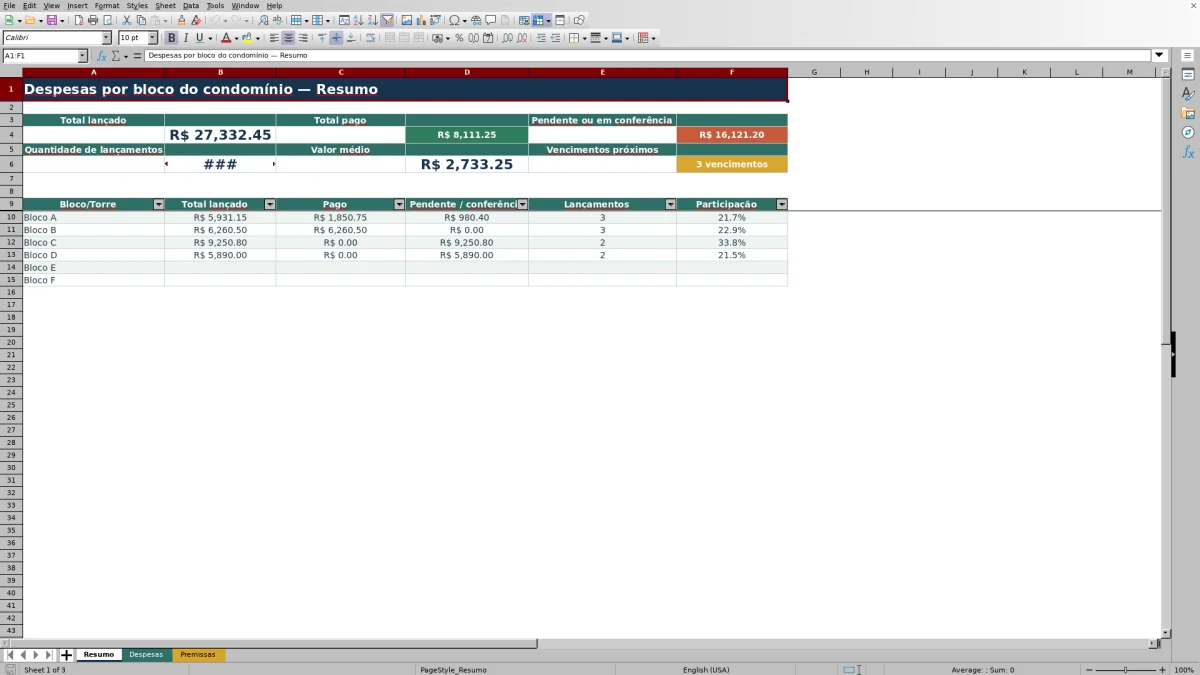
A planilha Excel de despesas por bloco do condomínio organiza gastos atribuídos a blocos, torres, garagens, áreas comuns e outras referências internas. O arquivo XLSX permite registrar período, valor, responsável, situação, vencimento e observações para cada despesa.
O resumo automático consolida valores lançados, pagos e pendentes, além de mostrar quantidade de registros, valor médio, vencimentos próximos e participação de cada bloco. As listas de blocos e situações e os parâmetros de conferência podem ser ajustados antes do preenchimento.
Como esta planilha pode ajudar
- Separa as despesas atribuídas a cada bloco ou torre.
- Facilita o acompanhamento de valores pagos, pendentes e em conferência.
- Reúne informações de vencimento e responsabilidade em um único cadastro.
- Ajuda a comparar a participação de cada bloco no total lançado.
O que o arquivo contém
Como começar
1. Configure as premissas
Na aba Premissas, ajuste os nomes dos blocos ou torres, as situações disponíveis, os dias para vencimento próximo, o valor para conferência e o intervalo permitido de datas.
2. Registre as despesas
Na aba Despesas, substitua os exemplos fictícios e preencha uma linha para cada gasto, informando bloco, referência, período, valor, responsável, situação, vencimento e observações.
3. Confira os lançamentos
Use os filtros e os alertas visuais para localizar registros que precisam de revisão. Atualize a situação sempre que houver pagamento, cancelamento ou mudança no andamento da despesa.
4. Analise o resumo
Consulte a aba Resumo para acompanhar os indicadores gerais e comparar valores lançados, pagos, pendentes e a participação de cada bloco.
O que a planilha organiza
A aba Despesas concentra os registros manuais do condomínio. Cada linha possui campos para condomínio, bloco ou torre, unidade ou referência, período, valor, responsável, situação, vencimento e observações.
As situações iniciais são Pago, Em aberto, Vencido, Em conferência e Cancelada. Os nomes dos seis blocos disponíveis e as situações podem ser editados na aba Premissas.
Como interpretar o resumo financeiro
O total lançado soma todos os valores preenchidos. O total pago considera apenas registros com situação Pago, enquanto o indicador de pendências reúne Em aberto, Vencido e Em conferência.
A consolidação por bloco apresenta total lançado, valor pago, pendências, quantidade de registros e participação no total geral. O indicador de vencimentos próximos conta despesas não pagas e não canceladas dentro do prazo configurado.
Exemplo prático de lançamento e decisão
Considere um exemplo fictício: em 10/09/2026, a administradora registra uma despesa de R$ 1.200,00 para o Bloco A, referente ao hall, com situação Em aberto e vencimento em 15/09/2026. Essa é a entrada da análise.
Com o prazo de vencimento próximo configurado em sete dias, o resultado é o acréscimo de R$ 1.200,00 ao total lançado e às pendências, mais um registro para o Bloco A e um vencimento próximo. A participação do bloco também é recalculada.
A interpretação é que existe uma despesa não paga com vencimento dentro da janela de acompanhamento. A próxima decisão pode ser conferir o documento, confirmar o responsável e atualizar a situação após o pagamento.
Erros comuns e soluções
Erro: registrar um bloco com nome diferente da lista. Solução: selecione uma opção disponível ou atualize o nome correspondente na aba Premissas antes de lançar a despesa.
Erro: informar uma data fora do intervalo permitido. Solução: revise as datas inicial e final configuradas e corrija o período ou o vencimento.
Erro: adicionar registros depois da linha 203 e esperar que apareçam automaticamente no resumo. Solução: use as 200 linhas preparadas ou amplie manualmente fórmulas, listas e validações.
Erro: interpretar o total lançado como total ativo. Solução: lembre que valores cancelados permanecem nessa soma geral, embora não entrem nas pendências nem nos vencimentos próximos.
Comparação com uma pasta em branco
Use a planilha preparada quando seus campos e cálculos verificados atendem à rotina do condomínio. Comece com uma pasta em branco quando precisar de outro modelo e puder criar e testar cada campo e fórmula.
| Método | Configuração | Cálculos e conferência | Uso indicado |
|---|---|---|---|
| Esta planilha Excel | Usar a estrutura preparada no arquivo validado | Conferir os cálculos e resultados documentados | Rotina local e editável coberta pela planilha |
| Pasta em branco | Criar a estrutura do início | Desenvolver e testar cada fórmula e controle | Modelo diferente, desenhado para o condomínio |
Limites do modelo
O intervalo preparado possui limite de 200 lançamentos, entre as linhas 4 e 203, e o resumo contempla até seis blocos. Registros ou blocos adicionais exigem ampliação manual das fórmulas, listas e validações.
O modelo não calcula o rateio automaticamente entre blocos, unidades ou frações ideais. Os valores devem chegar ao cadastro já atribuídos ao bloco ou torre correspondente.
Registros cancelados continuam no total lançado, pois essa soma considera todos os valores preenchidos. O arquivo não possui gráficos nem tabelas estruturadas do Excel.
Configurações para a rotina do condomínio
A aba Premissas permite alterar os seis blocos ou torres, as cinco situações, o número de dias para vencimento próximo, o valor usado para conferência e as datas mínima e máxima aceitas.
Depois dos ajustes, as listas alimentam o preenchimento da aba Despesas. A revisão periódica dessas configurações evita nomes inconsistentes e mantém os indicadores alinhados à rotina adotada pelo condomínio.
Perguntas frequentes
A planilha calcula o rateio das despesas entre os blocos?
Não. Ela registra e consolida valores que já foram atribuídos a cada bloco ou torre. O critério de divisão deve ser definido e calculado antes do lançamento.
Quantas despesas podem ser registradas?
O intervalo preparado possui 200 linhas de lançamento, da linha 4 à linha 203 da aba Despesas. Para usar linhas adicionais, é necessário ampliar manualmente fórmulas e validações.
Como os vencimentos próximos são identificados?
O resumo conta despesas com vencimento entre a data atual e o limite de dias definido nas premissas. Registros com situação Pago ou Cancelada não entram nessa contagem.
Uma despesa cancelada é retirada do total lançado?
Não. O total lançado soma todos os valores preenchidos, inclusive os cancelados. Essas despesas não entram nos indicadores de pendências nem de vencimentos próximos.
É possível cadastrar mais de seis blocos ou torres?
O modelo está preparado para seis blocos ou torres. A inclusão de outros exige ampliar manualmente a lista, as referências de validação e as fórmulas do resumo.
Responsáveis editoriais

Lívia AzevedoEditora de rotinas condominiais

Renato SiqueiraEditor de controles e manutenção