Esta planilha Excel em formato XLSX organiza o controle do fundo de obras do condomínio, mantendo separadas as informações de cada obra aprovada.
O arquivo reúne cadastro de obras, lançamentos de arrecadações e desembolsos e um resumo com valores previstos e realizados, saldo calculado, percentual utilizado e situações para conferência.
Como esta planilha pode ajudar
- Separar arrecadações e desembolsos por condomínio e obra aprovada.
- Visualizar o saldo realizado calculado e o percentual do valor aprovado utilizado.
- Distinguir movimentos previstos, realizados e cancelados.
- Identificar itens previstos vencidos e situações que exigem conferência.
O que o arquivo contém
Como começar
1. Ajuste as premissas
Revise os condomínios, as situações, o valor máximo por registro e o intervalo de datas aceito.
2. Cadastre as obras
Registre cada obra uma vez, informando condomínio, valor aprovado, responsável, situação e vencimento previsto.
3. Lance os movimentos
Informe cada arrecadação ou desembolso e marque Realizado somente quando o movimento tiver ocorrido.
4. Consulte o resumo
Use os indicadores, os filtros e a situação de cada obra para conferir saldos, percentuais, limites e vencimentos.
O que a planilha de fundo de obras organiza
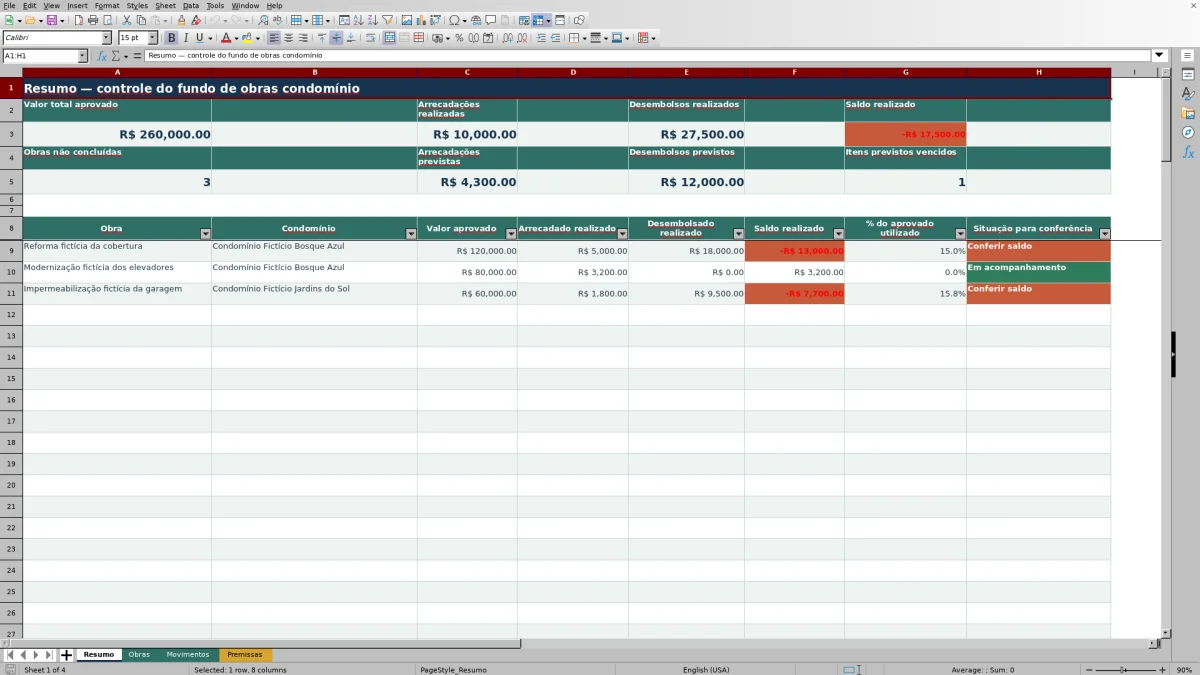
A pasta oferece uma visão consolidada das obras aprovadas e dos movimentos do fundo. O resumo apresenta o valor total aprovado, as arrecadações e os desembolsos previstos ou realizados, o saldo realizado e a quantidade de itens previstos vencidos.
Como obras e movimentos se relacionam
Cada lançamento deve usar a mesma combinação de condomínio e obra registrada no cadastro. Essa associação permite que as fórmulas somem os movimentos realizados de cada projeto sem misturar obras de condomínios diferentes.
Os tipos de movimento são Arrecadação e Desembolso. As situações disponíveis são Previsto, Realizado e Cancelado, e sua classificação é informada pelo usuário.
Exemplo prático de acompanhamento
Entrada: em um exemplo fictício, uma obra é cadastrada com valor aprovado de R$ 100.000,00. Depois, são registrados R$ 40.000,00 em arrecadações realizadas e R$ 25.000,00 em desembolsos realizados.
Resultado: o resumo calcula saldo realizado de R$ 15.000,00 e uso de 25% do valor aprovado. Interpretação: os desembolsos registrados ainda estão abaixo do limite aprovado, e as arrecadações realizadas superam os pagamentos lançados. Próxima decisão: conferir os próximos vencimentos e registrar novos movimentos conforme ocorram.
Erros comuns e soluções
Solução começa pela consistência dos cadastros e pela revisão da situação de cada movimento.
- Obra escrita de forma diferente do cadastro: selecione ou reproduza exatamente o condomínio e a obra correspondentes.
- Movimento futuro marcado como realizado: altere a situação para Previsto até que ele efetivamente ocorra.
- Valor lançado na obra errada: corrija o vínculo antes de interpretar o resumo.
- Data ou valor rejeitado: revise os limites configurados na aba Premissas.
Comparação com uma pasta em branco
Use a planilha preparada quando seus campos e cálculos verificados atendem à rotina do condomínio. Comece com uma pasta em branco quando precisar de outro modelo e puder criar e testar cada campo e fórmula.
| Método | Configuração | Cálculos e conferência | Uso indicado |
|---|---|---|---|
| Esta planilha Excel | Usar a estrutura preparada no arquivo validado | Conferir os cálculos e resultados documentados | Rotina local e editável coberta pela planilha |
| Pasta em branco | Criar a estrutura do início | Desenvolver e testar cada fórmula e controle | Modelo diferente, desenhado para o condomínio |
Limites da estrutura
As fórmulas e áreas de entrada cobrem até 100 obras e 150 movimentos. A pasta não possui gráficos, tabelas estruturadas ou conexão automática com contas bancárias.
As situações dos movimentos são preenchidas manualmente. O saldo apresentado corresponde à diferença entre arrecadações e desembolsos realizados na planilha, não a uma conciliação bancária automática.
Como interpretar os alertas do resumo
A situação por obra pode solicitar a conferência do valor aprovado, do saldo ou do limite. Quando o valor aprovado foi integralmente utilizado, o resumo indica “Limite utilizado”; nos demais casos sem essas ocorrências, exibe “Em acompanhamento”.
Itens previstos com vencimento anterior à data atual também são contados no painel para facilitar sua localização e conferência.
Perguntas frequentes
Como separar os valores de cada obra?
Cadastre cada obra uma vez e use a mesma combinação de condomínio e obra em todos os movimentos relacionados. O resumo consolida os lançamentos realizados dessa combinação.
Qual é a diferença entre movimento previsto e realizado?
Previsto identifica um valor ainda esperado, enquanto Realizado identifica um valor que já ocorreu. Essa situação é informada manualmente e determina em qual indicador o movimento será somado.
Como o saldo realizado é calculado?
O saldo realizado corresponde às arrecadações realizadas menos os desembolsos realizados registrados na planilha.
A planilha aceita mais de um condomínio?
Sim. A lista inicial possui três condomínios fictícios, que podem ser substituídos na aba Premissas. As obras e os movimentos são vinculados ao condomínio selecionado.
O que acontece quando os desembolsos ultrapassam o valor aprovado?
Quando o percentual utilizado supera 100% e não existe uma condição anterior de saldo negativo, a situação pode exibir “Conferir limite”. Se o saldo estiver negativo, a indicação prioritária será “Conferir saldo”.
Responsáveis editoriais

Lívia AzevedoEditora de rotinas condominiais

Renato SiqueiraEditor de controles e manutenção