Esta planilha Excel de prestação de contas mensal de condomínio organiza receitas, despesas, vencimentos, responsáveis, situações e a conferência manual de comprovantes em um arquivo XLSX.
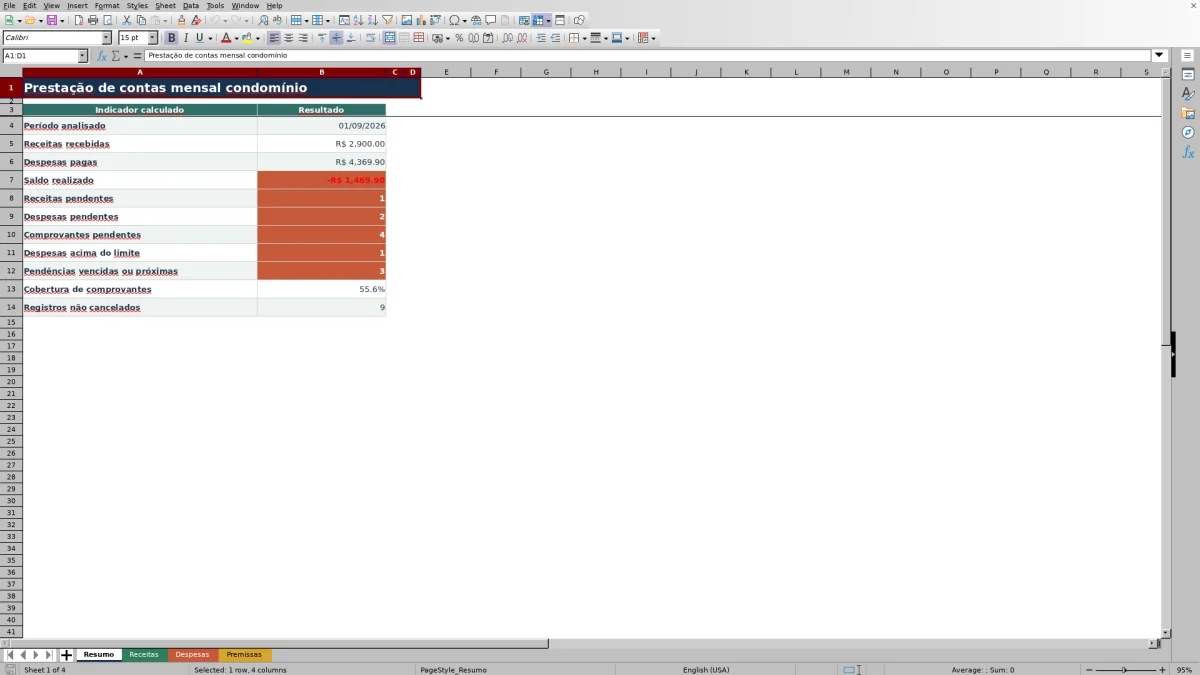
O resumo usa o período e as premissas informadas para calcular valores recebidos e pagos, saldo realizado, pendências, despesas acima do limite e cobertura de comprovantes.
Como esta planilha pode ajudar
- Centraliza receitas e despesas mensais em um único arquivo.
- Apresenta o saldo realizado para o período selecionado.
- Ajuda a localizar pendências financeiras e de comprovantes.
- Permite ajustar limites, prazos e listas de situação.
O que o arquivo contém
Como começar
1. Configure as premissas
Na aba Premissas, informe o período analisado, o limite para conferência de valor, a antecedência dos vencimentos e a meta de comprovantes conferidos.
2. Registre receitas e despesas
Substitua os exemplos fictícios e preencha condomínio, unidade, período, valor, responsável, situação, vencimento, comprovante e observações.
3. Atualize situações e comprovantes
Selecione as opções disponíveis para indicar se cada lançamento foi recebido, pago, está pendente ou foi cancelado. Registre também o estado da conferência do comprovante.
4. Consulte o resumo
Confira receitas recebidas, despesas pagas, saldo realizado, pendências, vencimentos, despesas acima do limite e cobertura de comprovantes.
Como a planilha organiza a prestação de contas
A pasta reúne quatro abas: Resumo, Receitas, Despesas e Premissas. Os lançamentos ficam separados, enquanto o Resumo consolida apenas os registros cujo campo Período coincide com a data configurada.
Receitas e Despesas possuem 100 linhas de entrada cada, com campos para condomínio, unidade, período, valor, responsável, situação, vencimento, comprovante e observações. Os filtros dos cabeçalhos ajudam a consultar grupos específicos de lançamentos.
Exemplo prático de fechamento mensal
Exemplo fictício: mantendo o período 01/09/2026 e os registros demonstrativos do arquivo, os dados de entrada somam R$ 2.900,00 em receitas recebidas e R$ 4.369,90 em despesas pagas. Há também uma receita pendente, uma despesa pendente e três comprovantes pendentes.
O resultado calculado é um saldo realizado de -R$ 1.469,90 e uma cobertura de comprovantes de 62,5%, correspondente a cinco comprovantes conferidos entre oito registros não cancelados. A interpretação é que as saídas pagas superam as entradas recebidas nesses exemplos e ainda existem documentos a conferir. Como próxima decisão, o responsável pode verificar os lançamentos pendentes, localizar os documentos mantidos fora da planilha e atualizar as situações.
Como os indicadores são calculados
As receitas recebidas consideram a situação Recebida, e as despesas pagas consideram a situação Paga. O saldo realizado corresponde à diferença entre esses dois totais. Para entrar nos cálculos, cada lançamento precisa usar o mesmo período definido na aba Premissas.
Os indicadores também contam receitas e despesas pendentes, comprovantes pendentes em registros não cancelados, despesas acima do limite configurado e pendências com vencimento até a data atual acrescida da antecedência informada. A cobertura representa a proporção de comprovantes conferidos entre os registros não cancelados.
Erros comuns e soluções
Um erro comum é preencher a coluna Período com uma data diferente da premissa, mesmo que esteja no mesmo mês. A solução é usar exatamente a mesma data em todos os lançamentos que devem compor o resumo.
- Se o resumo estiver vazio, confirme se existem registros correspondentes ao período selecionado.
- Se um total parecer incompleto, verifique as opções escolhidas na coluna Situação.
- Se a cobertura estiver incorreta, revise o estado informado na coluna Comprovante.
- Não trate a marcação Conferido como um arquivo anexado, pois ela registra somente a conferência manual.
Limites do arquivo
O limite operacional do modelo é de 100 linhas de entrada em Receitas e 100 em Despesas. O arquivo não possui gráficos, tabelas estruturadas ou armazenamento de documentos comprobatórios.
O indicador de vencimentos usa a data atual do Excel e pode mudar com o passar dos dias. A planilha depende do preenchimento consistente de períodos, valores, situações e comprovantes; por isso, os documentos devem continuar armazenados e organizados fora do XLSX.
Comparação entre a planilha Excel e um software condominial
A comparação considera a planilha operacional completa, formada por Resumo, Receitas, Despesas e Premissas, e um software condominial online como alternativa externa.
| Critério | Planilha operacional completa em Excel | Software condominial online |
|---|---|---|
| Estrutura | Arquivo XLSX com lançamentos, premissas e resumo calculado. | Plataforma externa cujos módulos variam conforme o fornecedor e o plano contratado. |
| Entrada e consolidação | Preenchimento dos lançamentos no arquivo e consolidação por fórmulas. | Pode oferecer importações ou integrações, dependendo dos recursos disponíveis. |
| Comprovantes | Registra somente Conferido, Pendente ou Não se aplica, sem anexar documentos. | Pode armazenar anexos quando essa função fizer parte do serviço. |
| Colaboração | Exige controle sobre o compartilhamento e as versões do arquivo. | Pode permitir acesso simultâneo e perfis de usuário, conforme a contratação. |
| Quando usar | A planilha é mais adequada quando o volume cabe nas 100 linhas por cadastro e o controle manual atende à rotina. | O software é mais adequado quando há necessidade de acesso simultâneo, integrações ou armazenamento centralizado oferecido pela plataforma. |
O uso condicional depende do volume de lançamentos, da forma de colaboração desejada e da necessidade ou não de recursos externos ao arquivo.
Rotina de atualização mensal
No início do fechamento, defina o período e registre todas as entradas e saídas. Depois, filtre as situações pendentes, confira vencimentos e atualize o estado dos comprovantes.
Antes de usar o demonstrativo, consulte o saldo realizado, as despesas acima do limite e a cobertura de comprovantes. Ao iniciar outro período, altere a premissa e mantenha nos lançamentos a data correspondente ao novo mês de análise.
Perguntas frequentes
Como alterar o mês da prestação de contas?
Altere o campo Período analisado na aba Premissas e use exatamente a mesma data na coluna Período das receitas e despesas que devem entrar no resumo.
A planilha armazena arquivos de comprovantes?
Não. A coluna Comprovante registra apenas Conferido, Pendente ou Não se aplica. Notas, recibos e outros documentos devem ser armazenados separadamente.
Como o saldo realizado é calculado?
O saldo realizado corresponde ao total de receitas com situação Recebida menos o total de despesas com situação Paga no período selecionado.
Como funciona o indicador de vencimentos?
Ele conta receitas e despesas pendentes com vencimento até a data atual acrescida da quantidade de dias definida na premissa de antecedência.
É possível mudar as opções de situação?
Sim. As listas ficam na aba Premissas. As opções de receitas, despesas e comprovantes alimentam os campos de seleção das abas de lançamentos.
Responsáveis editoriais

Lívia AzevedoEditora de rotinas condominiais

Renato SiqueiraEditor de controles e manutenção